錄製任何瀏覽器分頁
把目前分頁直接錄成 webm 影片。只錄網頁——不含分頁列、書籤列與桌面——不用裁一刀就是乾淨的成品。Chrome 線上應用程式商店等受限頁面無法錄製,那是瀏覽器的規則,不是 ReelCap 的限制。
免費 · 私密 · 100% 本機
ReelCap 把任何瀏覽器分頁直接錄成影片——帶醒目游標、點擊漣漪、你的旁白與攝影機小視窗。免帳號、不上傳、無浮水印。
v0.1.0 · Chrome 116+ · Edge、Brave、Arc 等 Chromium 瀏覽器同樣支援
5 output sizes · 3 frame rates · 27 languages
在螢幕錄影裡,系統游標只有 12 像素,點擊更是完全不留痕跡。觀眾整支影片都在找你剛才按了哪裡——而那正是他們關掉影片的瞬間。ReelCap 把游標直接畫進影片裡。
沒有 ReelCap
桌面錄影軟體會把整個視窗都錄進去:分頁列、書籤列、另一台螢幕。游標細小、點擊看不見,你還得花一個晚上在剪輯軟體裡裁切與放大。
用了 ReelCap
只錄網頁本身,絕不含瀏覽器介面。手繪游標與每次點擊的漣漪都畫進畫面,錄影一停,成品看起來就已經剪過了。
使用方式
不必註冊,除了擴充功能本身什麼都不用裝。所有流程都在你的瀏覽器裡完成。
開啟要示範的網頁,點開彈出視窗。選好輸出尺寸與影格率,再視需要開啟分頁音訊、麥克風、攝影機小視窗或醒目游標。
3-2-1 倒數給你一點準備時間,接著照常操作網頁即可。隨時可以暫停與繼續,也能用快捷鍵在任何分頁停止錄影。
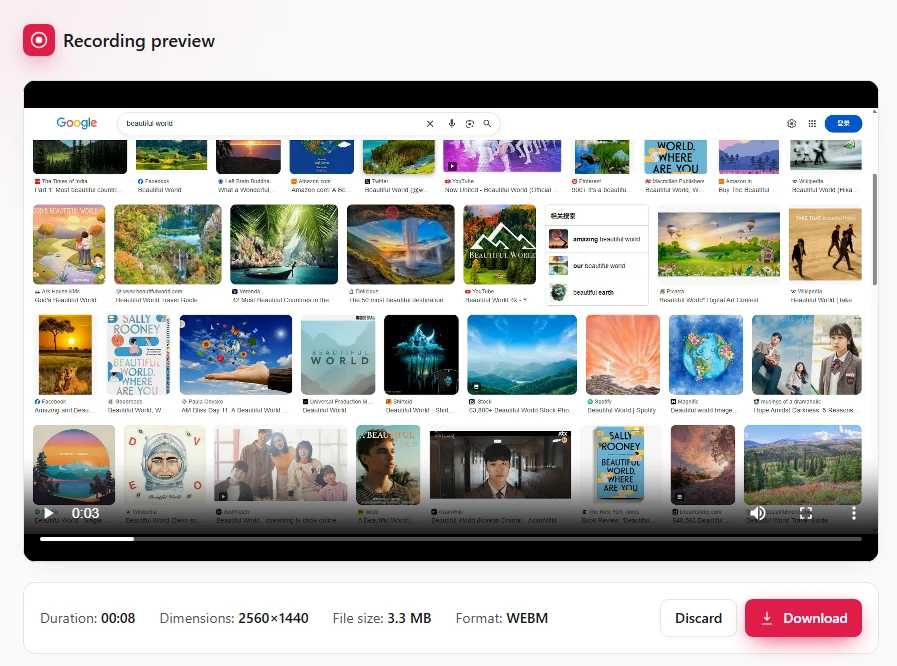
錄影會在預覽分頁開啟,顯示長度、尺寸與檔案大小。播放確認後下載 webm——不滿意就丟掉重錄。
習慣用鍵盤?Alt+Shift+R 會在目前分頁開啟 ReelCap,Alt+Shift+S 可在任何地方停止錄影。
功能
為你真正要發出去的那支影片而做:產品導覽、上手教學、問題重現、Product Hunt 預告。
把目前分頁直接錄成 webm 影片。只錄網頁——不含分頁列、書籤列與桌面——不用裁一刀就是乾淨的成品。Chrome 線上應用程式商店等受限頁面無法錄製,那是瀏覽器的規則,不是 ReelCap 的限制。
ReelCap 會把自己畫的游標放進影片,並在每次點擊處留下一圈漣漪。觀眾隨時看得出你指到哪、什麼時候按下;錄影期間硬體游標被隱藏,成品絕不會出現兩個游標。
一邊旁白一邊保留網頁自己的聲音,兩者混成一條乾淨的音軌,而且錄影時你依然聽得到分頁的聲音。
把攝影機疊成圓形或圓角矩形,放在任一角落,大小自訂。露臉足以讓示範有人味,又不會擋住介面。
可匯出為分頁原始尺寸、1080p、720p、正方形或直式,影格率 24 / 30 / 60 可選。形狀選一次,檔案就能直接發 YouTube、Product Hunt 或社群平台。
3-2-1 倒數讓你從容開場,錄到一半可暫停續錄,一組快捷鍵就能在任何分頁停止——不用滿螢幕找浮動工具列。
擷取、合成與編碼全在你的瀏覽器裡完成。沒有帳號、沒有伺服器、沒有分析——錄影不會離開你的裝置,因為它根本無處可去。
介面一覽
整個擴充功能就三個畫面,全在這裡了。
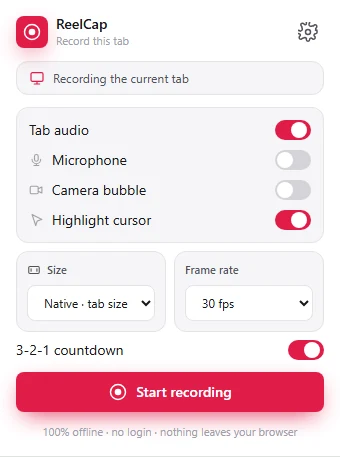
分頁音訊、麥克風、攝影機小視窗與醒目游標各是一個開關。選好尺寸與影格率就能開錄,這些選擇會被記住,下次直接沿用。
每段錄影都會落在預覽分頁,附上長度、尺寸、檔案大小與格式。播放確認後下載 webm,或丟掉再錄一次。
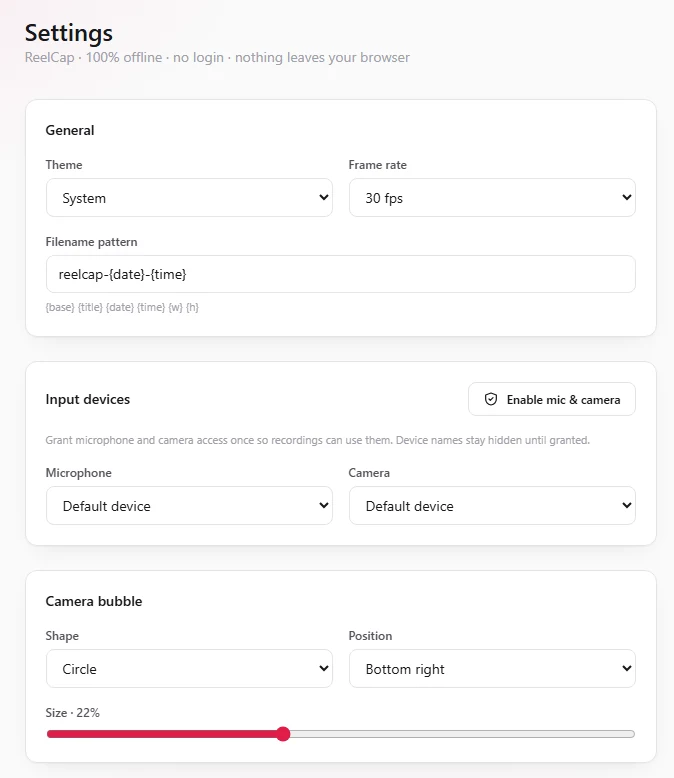
挑好麥克風與攝影機,設定小視窗的形狀、角落與大小,調整游標與點擊特效,再決定錄影檔怎麼命名。
權限
螢幕錄影確實需要實在的權限。這裡列出每一項,以及它到底做什麼。
| 權限 | 用途 |
|---|---|
| tabCapture | 擷取你所選分頁的畫面與選用的音訊。只有在你明確操作時才會開始。 |
| offscreen | 執行離屏文件——Manifest V3 底下唯一允許使用 getUserMedia 與 MediaRecorder 的地方——用來取得串流、混音、合成畫布並編碼。 |
| activeTab | 只在你按下錄影的那一刻,授予目前分頁的一次性存取,好擷取它的畫面串流。 |
| scripting | 視需要把繪製的游標與點擊漣漪注入被錄的網頁。沒有常駐的內容指令碼。 |
| tabs | 讀取目前分頁的標題與網址,用來命名錄影並把成品送到預覽分頁。 |
| storage | 保存你的設定與錄影狀態,讓進行中的錄影撐得住 service worker 被回收。 |
| unlimitedStorage | 讓長時間錄影能在本機 IndexedDB 緩衝,而不會撞上預設的小額儲存配額。 |
| downloads | 把錄好的 webm 影片儲存到你的下載資料夾。 |
申請所有網站的主機權限只有一個理由:游標與點擊特效必須能畫在你要錄的任何網頁上。它在錄影開始時才生效,ReelCap 不讀取任何網頁內容;麥克風與攝影機則完全不在 manifest 裡——只有你開啟它們時,瀏覽器才會向你要求授權。
ReelCap 沒有後端。分頁畫面、你的麥克風、你的攝影機與成品影片,全部由你自己的瀏覽器擷取、混音與編碼,檔案直接落到下載資料夾。沒有帳號要註冊,也沒有「上傳」這一步需要你關掉。
閱讀完整隱私權政策指南
針對大家真正會錄的情境寫的實作教學——裝擴充功能與不裝的做法都寫了。
常見問題
這裡沒有你的問題?支援頁還有更多,或直接寄信給我們。