ReelCapStart

Kostenlos · Privat · 100 % lokal

Web-Demos aufnehmen, die zeigen, wohin du zeigst

ReelCap nimmt jeden Browser-Tab direkt als Video auf – mit hervorgehobenem Mauszeiger, Klick-Wellen, deiner Stimme und einer Webcam-Bubble. Ohne Konto, ohne Upload, ohne Wasserzeichen.

  • Kein Konto
  • Kein Wasserzeichen
  • Läuft offline
  • Für immer kostenlos

v0.1.0 · Chrome 116+ · Edge, Brave, Arc und andere Chromium-Browser

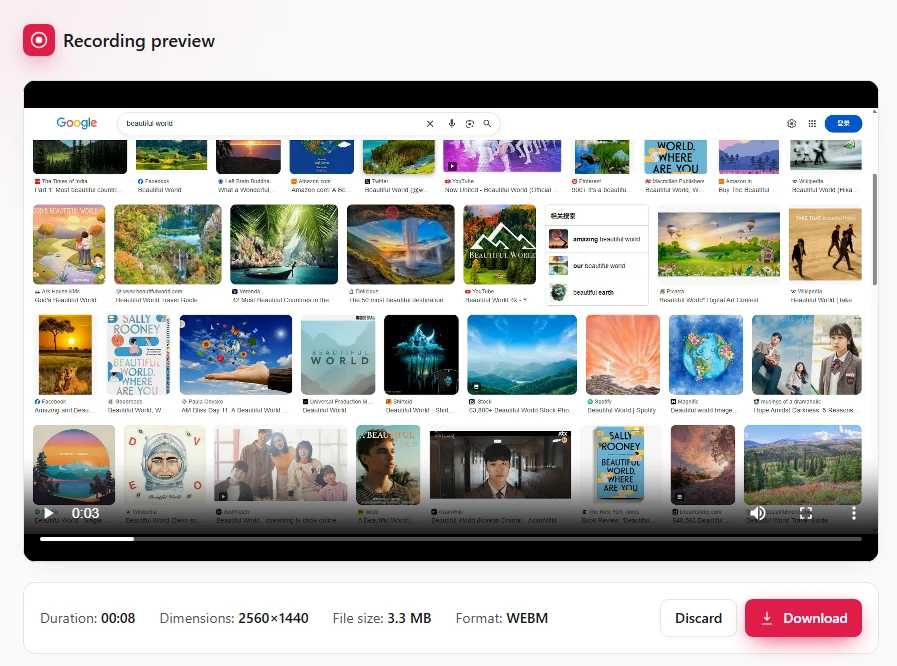
reelcap · Vorschau & Export
ReelCap-Vorschautab mit einer fertigen Aufnahme samt Dauer, Abmessungen, Dateigröße und Download-Schaltfläche
Ausgabegrößen
5Ausgabegrößen
Bildraten
3Bildraten
Sprachen
27Sprachen
Bytes hochgeladen
0Bytes hochgeladen

5 output sizes · 3 frame rates · 27 languages

Eine Demo, der niemand folgen kann, sieht sich niemand an

In einer Bildschirmaufnahme ist der Systemzeiger ein 12 Pixel großer Pfeil, und ein Klick hinterlässt überhaupt keine Spur. Zuschauer suchen das ganze Video über, wo du gerade geklickt hast – und genau dann steigen sie aus. ReelCap zeichnet den Mauszeiger direkt ins Video.

Ohne ReelCap

Ein Desktop-Recorder nimmt das ganze Fenster auf: Tabs, Lesezeichenleiste, deinen zweiten Monitor. Der Zeiger ist winzig, Klicks sind unsichtbar, und du verbringst einen Abend mit Zuschneiden und Zoomen im Schnittprogramm.

Mit ReelCap

Aufgenommen wird nur die Seite, nie die Browser-Oberfläche. Ein gezeichneter Mauszeiger und eine Welle bei jedem Klick landen direkt in den Bildern – sobald die Aufnahme stoppt, sieht die Datei bereits geschnitten aus.

So funktioniert's

Drei Schritte, rund zwei Minuten

Es gibt nichts zu registrieren und außer der Erweiterung nichts zu installieren. Alles läuft in deinem Browser.

  1. 1

    ReelCap im Tab öffnen

    Öffne die Seite, die du zeigen willst, und klicke auf das Popup. Wähle Ausgabegröße und Bildrate und schalte Tab-Audio, Mikrofon, Kamera-Bubble oder den hervorgehobenen Mauszeiger dazu.

  2. 2

    Demo aufnehmen

    Ein 3-2-1-Countdown gibt dir einen Moment zum Vorbereiten, danach benutzt du die Seite ganz normal. Pausiere und setze fort, wann immer du willst, und stoppe per Tastenkürzel aus jedem Tab.

  3. 3

    Ansehen und herunterladen

    Die Aufnahme öffnet sich in einem Vorschautab mit Dauer, Abmessungen und Dateigröße. Sieh sie dir an und lade das WEBM herunter – oder verwirf sie und nimm neu auf.

Lieber Tastatur? Alt+Shift+R öffnet ReelCap im aktuellen Tab, Alt+Shift+S stoppt die Aufnahme von überall.

Funktionen

Alles, was eine Demo-Aufnahme braucht – und nichts weiter

Gebaut für das Video, das du wirklich veröffentlichst: Produkt-Walkthrough, Onboarding-Clip, Fehlerbericht, Product-Hunt-Teaser.

Jeden Browser-Tab aufnehmen

Nimm den aktiven Tab direkt als WEBM-Video auf. Aufgezeichnet wird nur die Seite – nie Tabs, Lesezeichen oder dein Desktop –, das Ergebnis ist also ohne einen einzigen Zuschnitt sauber. Eingeschränkte Seiten wie der Chrome Web Store lassen sich nicht aufnehmen; das ist eine Browser-Regel, keine Grenze von ReelCap.
Hervorgehobener Mauszeiger und Klick-Wellen

ReelCap zeichnet einen eigenen Mauszeiger ins Video und setzt bei jedem Klick eine Welle. Zuschauer sehen immer, wohin du zeigst und wann du geklickt hast – und weil der Hardware-Zeiger während der Aufnahme ausgeblendet wird, gibt es im Export nie zwei Zeiger.

Mikrofon plus Tab-Audio

Kommentiere die Seite, ohne ihren eigenen Ton zu verlieren. Beides wird zu einer sauberen Spur gemischt, und du hörst den Tab während der Aufnahme ganz normal weiter.

Webcam-Bubble

Blende deine Kamera als Kreis oder abgerundetes Rechteck in einer beliebigen Ecke ein, in der Größe deiner Wahl. Genug Gesicht, damit die Demo persönlich wirkt, nicht genug, um die Oberfläche zu verdecken.

Feste Ausgabegrößen und Bildrate

Exportiere in der nativen Tab-Größe, in 1080p, 720p, quadratisch oder hochkant, mit 24, 30 oder 60 fps. Einmal die Form wählen, und die Datei ist bereit für YouTube, Product Hunt oder Social Media.

Countdown, Pause und Stopp-Kürzel

Ein 3-2-1-Countdown zum Bereitmachen, Pause und Fortsetzen mitten in der Aufnahme, und ein Kürzel, das aus jedem Tab stoppt – kein Suchen nach einer schwebenden Leiste.

100 % offline, ohne Konto

Aufnahme, Komposition und Kodierung passieren in deinem Browser. Kein Konto, kein Server, keine Analyse – deine Aufnahmen verlassen dein Gerät nie, weil es gar kein Ziel für sie gibt.

Ein Blick hinein

Zwei Klicks zum Aufnehmen, einer zum Herunterladen

Die gesamte Erweiterung besteht aus drei Ansichten. Hier sind sie.

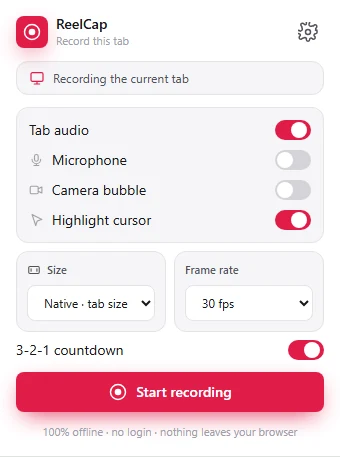
reelcap · Aufnahme-Einstellungen
Das ReelCap-Popup mit Schaltern für Tab-Audio, Mikrofon, Kamera-Bubble und hervorgehobenen Mauszeiger sowie Auswahlfeldern für Größe und Bildrate

Im Popup einstellen

Tab-Audio, Mikrofon, Kamera-Bubble und hervorgehobener Mauszeiger sind je ein Schalter. Größe und Bildrate wählen, aufnehmen – deine Einstellungen werden für das nächste Mal gemerkt.

reelcap · Vorschau & Export
Der ReelCap-Vorschautab spielt eine fertige Aufnahme ab und zeigt Dauer, Abmessungen, Dateigröße und Format

Vor dem Teilen prüfen

Jede Aufnahme landet in einem Vorschautab mit Dauer, Abmessungen, Dateigröße und Format. Ansehen, das WEBM herunterladen – oder verwerfen und neu aufnehmen.

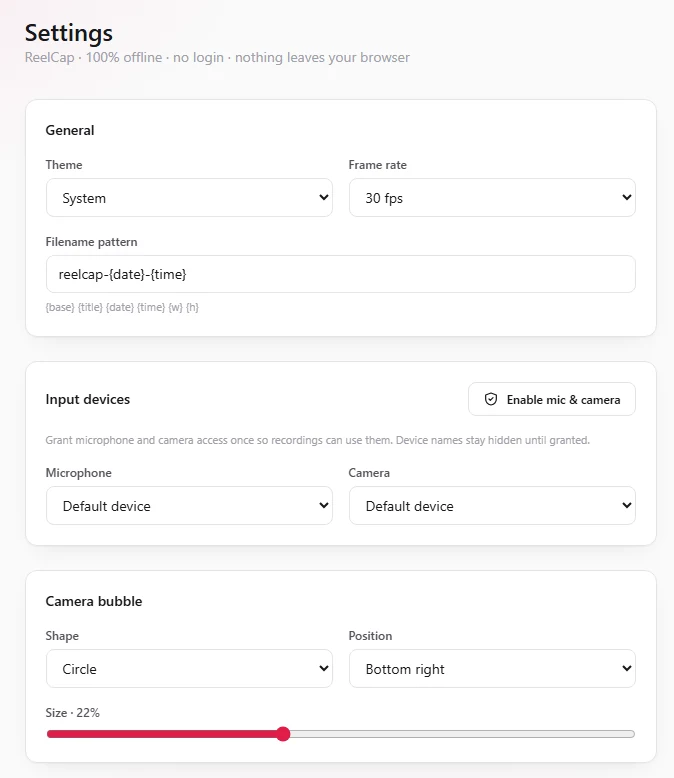
reelcap · Einstellungen
Die ReelCap-Einstellungsseite mit Abschnitten für Eingabegeräte, Kamera-Bubble und Mauszeiger-Effekte

Einmal einrichten

Mikrofon und Kamera auswählen, Form, Ecke und Größe der Bubble festlegen, Mauszeiger- und Klick-Effekte anpassen und bestimmen, wie Aufnahmen benannt werden.

Berechtigungen

Warum ReelCap fragt, was es fragt

Bildschirmaufnahme braucht echte Berechtigungen. Hier ist jede einzelne – und was sie genau tut.

BerechtigungWofür sie da ist
tabCaptureErfasst Bild und optional Ton des Tabs, den du aufnehmen willst. Startet nur durch eine ausdrückliche Aktion von dir.
offscreenFührt ein Offscreen-Dokument aus – die einzige Stelle, an der eine Manifest-V3-Erweiterung getUserMedia und MediaRecorder nutzen darf –, um den Stream zu holen, Audio zu mischen, das Canvas zusammenzusetzen und die Datei zu kodieren.
activeTabGewährt einmaligen Zugriff auf den aktuellen Tab in dem Moment, in dem du auf Aufnahme drückst, damit sein Stream erfasst werden kann.
scriptingFügt bei Bedarf den gezeichneten Mauszeiger und die Klick-Wellen in die aufgenommene Seite ein. Es gibt kein dauerhaftes Content-Skript.
tabsLiest Titel und URL des aktiven Tabs, um die Aufnahme zu benennen und den fertigen Clip in den Vorschautab zu leiten.
storageSichert deine Einstellungen und den Aufnahmestatus, damit eine laufende Aufnahme das Recycling des Service Workers übersteht.
unlimitedStorageErlaubt es, lange Aufnahmen lokal in IndexedDB zu puffern, ohne am kleinen Standardkontingent zu scheitern.
downloadsSpeichert das fertige WEBM-Video in deinem Downloads-Ordner.

Host-Zugriff auf alle Websites ist aus genau einem Grund nötig: Mauszeiger- und Klick-Effekte müssen auf der Seite gezeichnet werden können, die du aufnimmst. Er greift, wenn eine Aufnahme startet, ReelCap liest keinerlei Seiteninhalte, und Mikrofon und Kamera stehen gar nicht erst im Manifest – die fragt der Browser bei Bedarf ab, und nur wenn du sie einschaltest.

Dein Bildschirm verlässt deinen Bildschirm nie

ReelCap hat kein Backend. Der Tab-Stream, dein Mikrofon, deine Kamera und das fertige Video werden von deinem eigenen Browser erfasst, gemischt und kodiert, und die Datei landet direkt im Downloads-Ordner. Es gibt kein Konto anzulegen und keinen Upload-Schritt abzuwählen.

Vollständige Datenschutzerklärung lesen
  • Kein Konto, keine Anmeldung
  • Kein Server, kein Upload
  • Keine Analyse, keine Telemetrie
  • Kein Wasserzeichen, kein Zeitlimit

Anleitungen

So nimmst du das Video auf, das du brauchst

Praktische Anleitungen für die Aufnahmen, die Leute wirklich machen – mit und ohne Erweiterung.

FAQ

Fragen, die vor der Installation kommen

Deine ist nicht dabei? Auf der Support-Seite stehen mehr – oder schreib uns einfach.

Nimm deine nächste Demo in den nächsten fünf Minuten auf

Erweiterung installieren, den Tab öffnen, den du zeigen willst, und auf Aufnahme drücken. Mehr Vorbereitung gibt es nicht.

Kostenlos · ohne Konto · nichts verlässt deinen Browser